야근회피기동 ·
AI로 만든 상세페이지, 글자 하나 바꾸려고 다시 만드시나요?
AI로 만든 상세페이지, 문구 한 줄 수정하려는데 전체를 다시 만들고 계신가요?
상세뚝딱에서는 AI로 생성한 상세페이지의 글자와 사진을 따로 고칠 수 있어요. 제목을 줄이려고 사진까지 다시 만들 필요가 없는 거죠.
이번에는 향수 상세페이지에서 제목을 고치고, 사진을 교체하는 과정을 살펴볼게요.
글자를 직접 고칠 수 있는 상세페이지예요
JPG나 PNG 한 장으로 받은 상세페이지는 글자도 이미지에 합쳐져 있어요. 문구를 바꾸려면 기존 글자를 지우고 다시 넣거나, AI에 수정을 요청해야 해요.
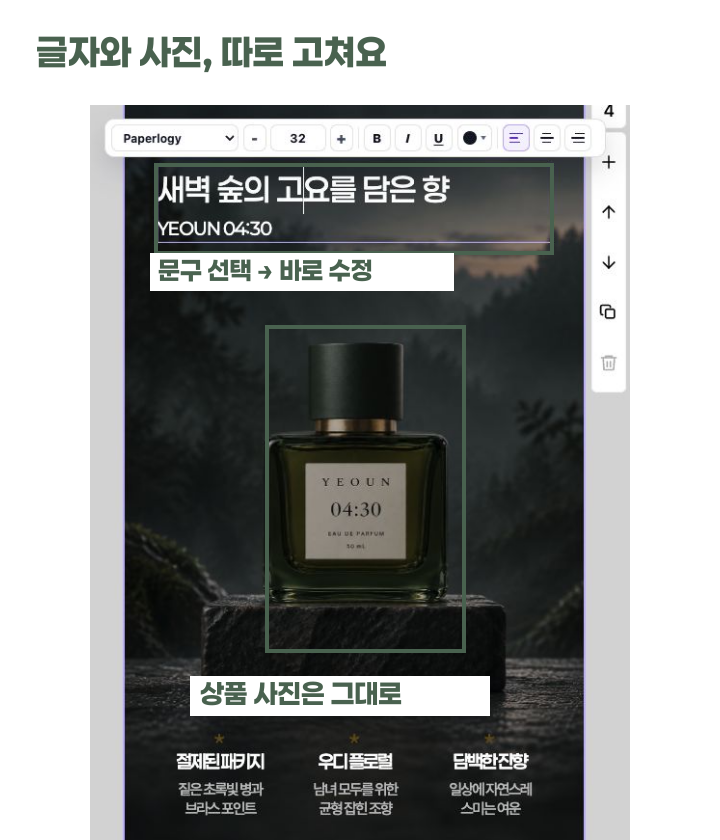
상세뚝딱은 템플릿의 글자와 사진이 분리된 상태로 만들어져요. 상세뚝딱에서 생성한 프로젝트를 편집기로 열면 필요한 부분을 선택해서 수정할 수 있어요.
이미 완성된 JPG를 올려서 글자를 자동으로 분리하는 방식은 아니에요.
제목이 길면, 그 자리에서 줄여요
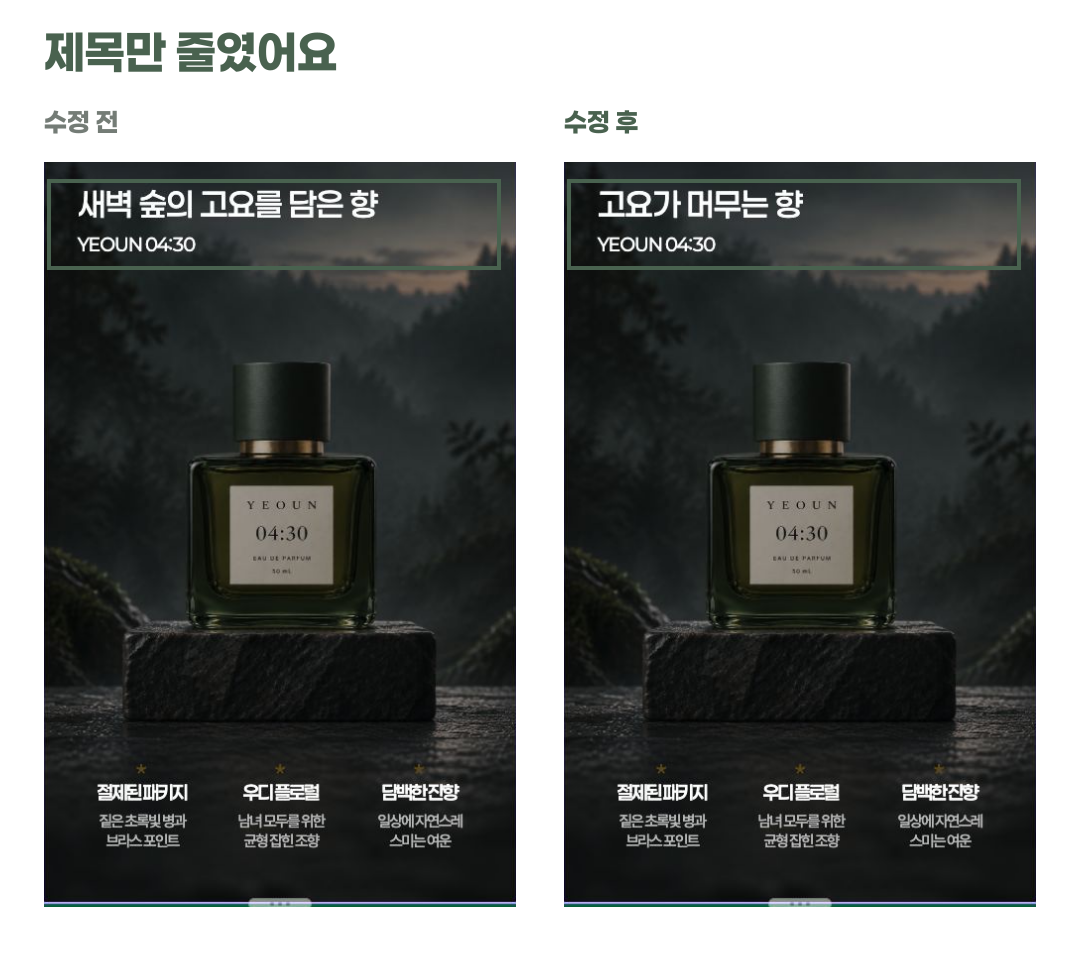
향수 첫 화면의 제목을 ‘새벽 숲의 고요를 담은 향’에서 ‘고요가 머무는 향’으로 줄였어요. 배경과 상품 사진은 그대로 남아요.
바꿀 문구를 더블클릭 → 수정할 부분 선택 → 새 문구 입력 순서로 고치면 돼요. 위에 뜨는 도구에서 글꼴과 크기, 색상도 조절할 수 있어요.
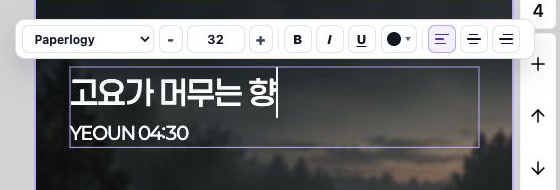
제목을 고칠 때마다 ‘다른 부분은 바꾸지 마’라고 요청할 필요 없이, 원하는 문장으로 바로 바꿀 수 있어요.
사진도 원하는 것만 바꿔요
분위기를 보여주는 사진 대신 상품을 더 크게 보여주고 싶다면, 그 사진만 교체하면 돼요.
바꿀 사진을 클릭하고, 오른쪽 패널의 ‘이미지 교체’를 눌러요. 준비한 파일을 선택하면 같은 자리에 새 사진이 들어가요.
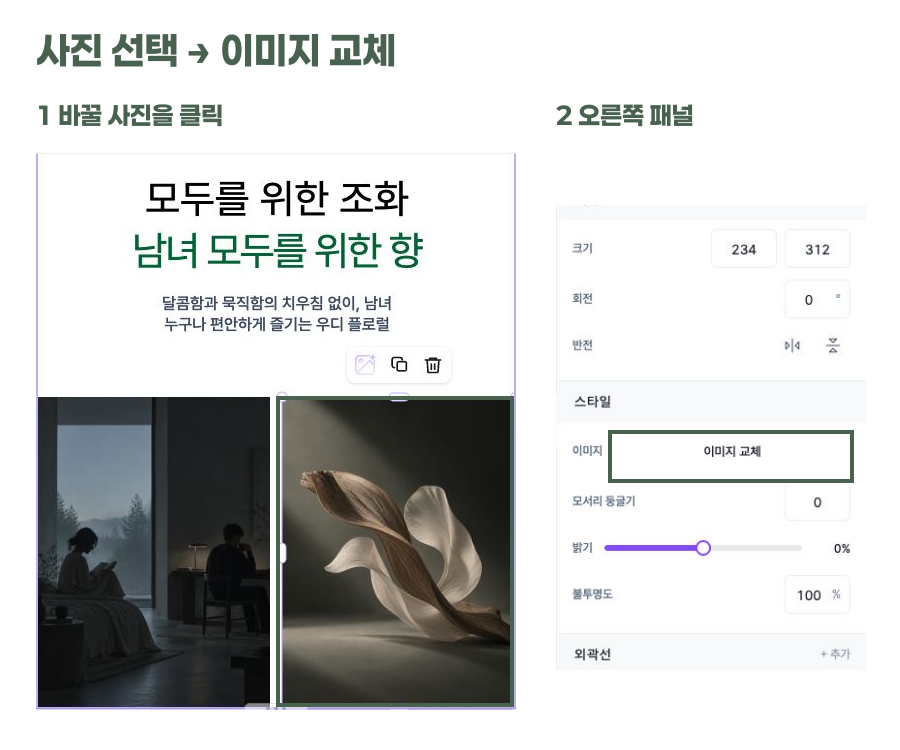
여기서는 오른쪽 장식 이미지를 향수 사진으로 바꿨어요. 왼쪽 사진과 위쪽 설명은 그대로예요.
AI가 만든 상품 사진의 색상이나 모양이 실제와 다르다면, 이 방법으로 직접 촬영한 상품 사진을 넣어도 돼요.
색상도 한 번에 바꿀 수 있어요
브랜드 색상이 달라졌다고 배경과 글자색을 하나씩 고칠 필요는 없어요. 상단의 컬러 일괄 변경 → 원하는 색상 선택 → 적용하기를 누르면, 연결된 색상이 여러 페이지에 함께 적용돼요.
향수 상세페이지의 초록색을 보라색 계열로 바꿔봤어요. 사진과 문구는 그대로 두고 전체 색감을 맞출 수 있어요.
무료로 먼저 만들어보세요
지금 가입하면 무료 체험 3회 이용권을 준대요. 내 상품 사진으로 직접 만들어보고, 문구와 사진도 바꿔보세요. (이용권은 2일 이내 사용)
오늘도 무사히 퇴근해요.
← 다른 기록 보기